
Hinweis:
Für dieses Modul ist eine gesonderte Lizenz nötig. Falls Sie dieses Modul nutzen möchten, geben Sie uns über Ihren Administrator Bescheid.
Anfragenauswertung
In FUTURA Engineering können Sie das Modul „Auswertung“ nutzen.
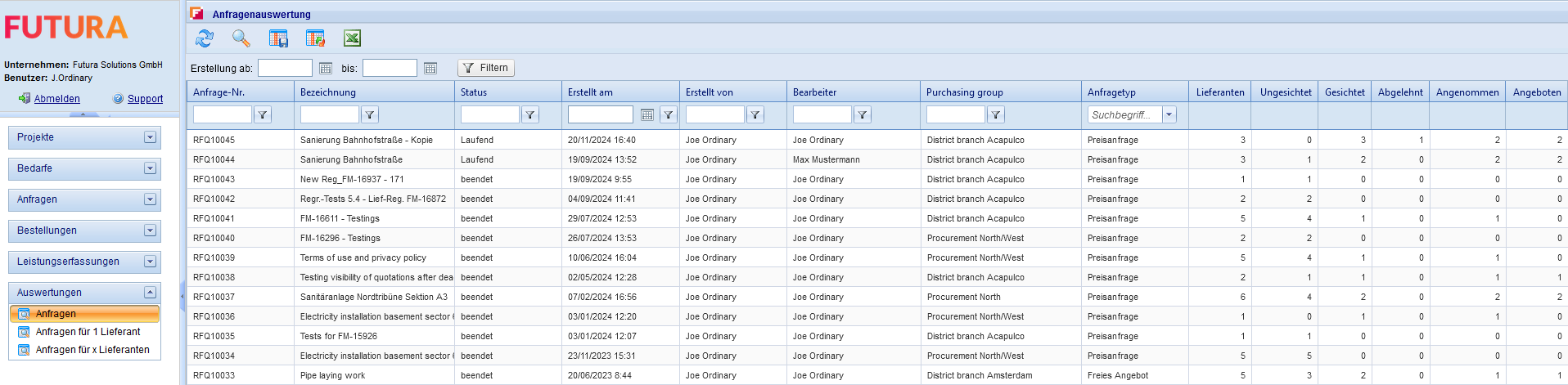
In der Anfragenauswertung können Sie Ihre bestehenden Anfragen über einen ausgewählten Zeitraum auswerten lassen. Ferner können weitere Filterkriterien, wie z.B. Anfragetypen genutzt werden. Diesen Bericht können Sie im Anschluss nach Excel exportieren.
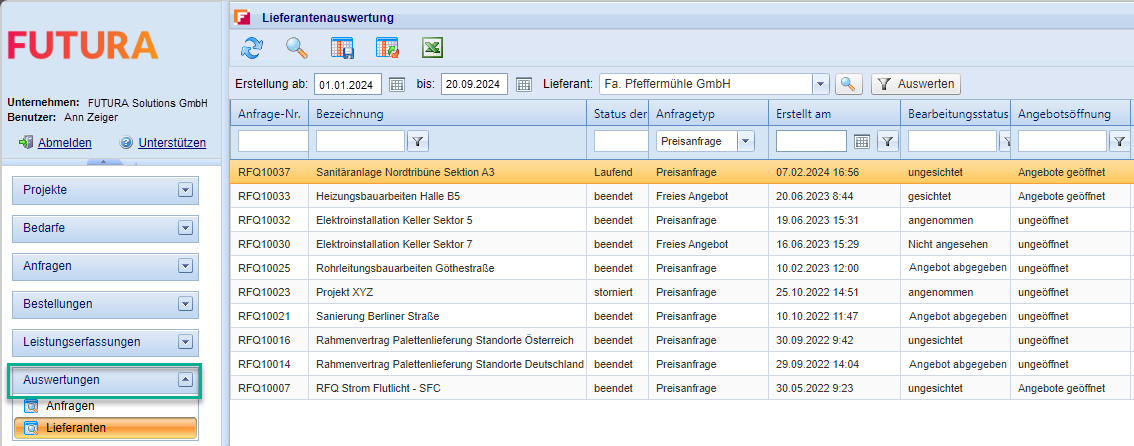
In der Lieferantenauswertung können Sie einen ausgewählten Lieferanten auswerten. Damit können Sie eine Statistik gegenüber einzelnen Unternehmen und deren Teilnahmeaktivitäten erstellen. Dieser Bericht ist insbesondere für Bietergespräche hilfreich.
Anfragenauswertung für Lieferanten
Über die Anfragenauswertung für x Lieferanten können Sie alle oder selektierte Lieferanten auswerten. Damit erhalten Sie zu einer Anfrage alle Lieferanten und deren Bearbeitungsstatus untereinander dargestellt.
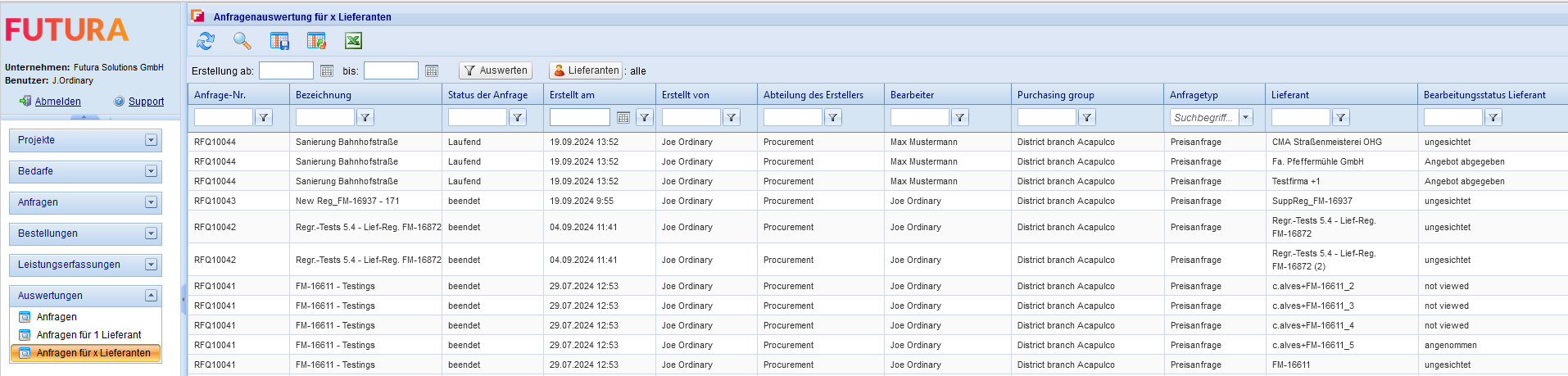
Anhand der Spalten “Organisationseinheit” → “gesichtet” und “ungesichtet”, können Sie anfragenübergreifend feststellen, ob die Anfragen von den Lieferanten bereits gesichtet wurden.
Lieferanten- & Anfragenauswertung
Diese Anleitung führt Sie Schritt für Schritt durch die Funktionen zur Lieferanten- und Anfragenauswertung.
Voraussetzungen prüfen
Schritt 1: Prüfen, ob Sie Zugriff haben
-
Wenden Sie sich an Ihren Administrator.
-
Lassen Sie prüfen, ob folgende Voraussetzungen erfüllt sind:
-
Lizenz „Lieferantenauswertung“ oder „Anfragenauswertung“ ist freigeschaltet.
-
In Ihrer Benutzerrolle ist das Recht „Lieferantenauswertung – sichtbar“ bzw.
-
Anfragenauswertung – sichtbar“ aktiviert.
Teil 2: Lieferantenauswertung (für einen Lieferanten)
Auswertung für einen bestimmten Lieferanten in einem Zeitraum erstellen
Schritt 1: Navigieren zur Lieferantenauswertung
-
Öffnen Sie Futura.
-
Klicken Sie in der linken Seitenleiste auf „Auswertung“.
-
Klicken Sie anschließend auf „Lieferantenauswertung“.
Schritt 2: Lieferant auswählen
-
Klicken Sie im oberen Bereich auf das Suchfeld „Lieferant“.
-
Geben Sie den Namen oder einen Teil des Namens des Lieferanten ein.
-
Wählen Sie den gewünschten Lieferanten aus der Ergebnisliste aus.
📌 Die Lieferantenauswahl funktioniert wie im Leistungsverzeichnis bei Bedarf.
Schritt 3: Zeitraumfilter setzen
-
Klicken Sie auf das Feld „Erstellt am“.
-
Wählen Sie:
-
Nur „von“ → ab Datum X bis heute
-
Nur „bis“ → von Projektstart bis Datum Y
-
Von… bis… → klar definierter Zeitraum
-
Nichts eintragen → keine zeitliche Einschränkung
-
Schritt 4: Auswertung starten
-
Klicken Sie rechts neben den Filtern auf den Button „Auswerten“.
-
Nun erscheint die Tabelle mit den Anfragen für den ausgewählten Lieferanten im definierten Zeitraum.
Wenn kein Lieferant ausgewählt wurde, erscheint die Meldung:
„Bitte wählen Sie zunächst den Lieferanten aus.“
Schritt 5: Spalten anpassen (optional)
-
Klicken Sie oben auf das Icon „Spalten ein-/ausblenden“.
-
Aktivieren oder deaktivieren Sie Spalten per Checkbox.
-
Ziehen Sie Spalten per Drag & Drop in die gewünschte Reihenfolge.
-
Klicken Sie auf „Layout speichern“, um Ihre Ansicht dauerhaft zu sichern
Schritt 6: Excel-Export durchführen
-
Klicken Sie auf das Icon „Excel-Export“ (mit Pfeil nach unten).
-
Ihre Auswertung wird inklusive:
-
Titel „Lieferantenauswertung“
-
Datum der Auswertung
-
Zeitraumfilter
-
Name des Lieferanten
in Excel exportiert.
-
Teil 3: Anfragenauswertung (für mehrere Lieferanten)
Ziel: Übersicht aller Anfragen + Status sämtlicher Lieferanten
Schritt 1: Navigieren zur Anfragenauswertung
-
In der linken Seitenleiste auf „Auswertung“ klicken.
-
Dann auf „Anfragenauswertung“ klicken.
Schritt 2: Zeitraumfilter setzen
-
Klicken Sie auf „Erstellt am“.
-
Wählen Sie ein Start- und/oder Enddatum.
-
Klicken Sie auf „Auswerten“, um die Tabelle zu laden.
Schritt 3: Anfragetypen filtern (optional)
-
Klicken Sie auf den Filter „Anfragetyp“.
-
Wählen Sie z. B.:
-
„Preisanfrage“ (voreingestellt)
-
„Freies Angebot“
-
„Kontraktanfrage“
-
„Kostenvoranschlag“
-
„Alle“
-
Schritt 4: Weitere Spalten filtern (optional)
-
Nutzen Sie die Filter in den Spaltenköpfen (z. B. „Status“, „Bearbeiter“, etc.).
-
Sortieren Sie Spalten per Klick auf die Spaltenüberschrift.
Schritt 5: Excel-Export durchführen
-
Klicken Sie auf das Icon „Excel-Export“.
-
Die Datei enthält alle sichtbaren Daten.
-
Achten Sie darauf:
-
Spalten wie Lieferanten, angenommen, abgelehnt, angeboten sind als Zahlen formatiert, sodass Sie in Excel Summen bilden können.
-