Was ist die Anfragenauswertung?
Die Anfragenauswertung unterstützt Sie dabei, Ihre Anfragen systematisch auszuwerten und fundierte Einblicke in Ihre Einkaufsprozesse zu gewinnen. Sie erhalten eine übersichtliche Darstellung darüber, wie viele Anfragen in einem bestimmten Zeitraum erstellt wurden und wie Lieferanten darauf reagiert haben.
Im Gegensatz zur klassischen Ansicht „Anfragen gesamt“ liegt der Fokus hier klar auf der Analyse. Die Daten werden so aufbereitet, dass Sie schnell erkennen können, wie erfolgreich Ihre Anfragen verlaufen sind und wie hoch beispielsweise die Rücklaufquote ist.
Typische Fragestellungen, die Sie mit der Anfragenauswertung beantworten können, sind unter anderem: Wie viele Anfragen wurden im letzten Monat erstellt, wie viele Angebote sind eingegangen und wie viele Anfragen wurden angenommen oder abgelehnt.
Die Anfragenauswertung eignet sich insbesondere für die Analyse von Anfragevolumen und Lieferantenreaktionen. Sie können damit beispielsweise interne Auswertungen erstellen, Reports vorbereiten oder die Effizienz Ihres Einkaufsprozesses bewerten.
Voraussetzungen
Damit Sie die Anfragenauswertung nutzen können, muss die entsprechende Funktion für Ihren Mandanten freigeschaltet sein. Zusätzlich benötigen Sie die passenden Benutzerrechte.
Wichtig:
Wenn Ihnen der Menüpunkt „Anfragenauswertung“ nicht angezeigt wird, ist entweder die Lizenz nicht aktiviert oder Ihnen fehlt das entsprechende Recht. Wenden Sie sich in diesem Fall bitte an Ihren Administrator.
Aufruf der Anfragenauswertung
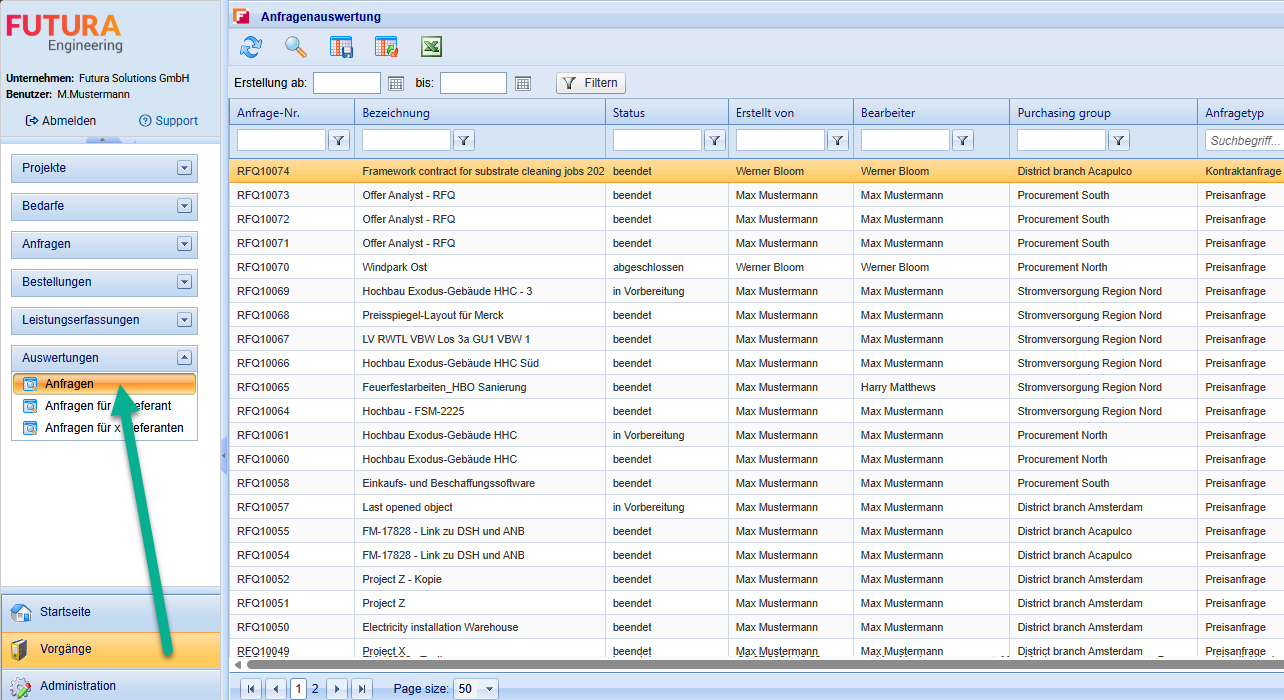
Sie finden die Anfragenauswertung im Hauptmenü “Vorgänge” im Bereich „Auswertungen“. Nach dem Öffnen sehen Sie eine tabellarische Übersicht, die auf den Daten der Anfragen basiert.
Zeitraum festlegen und Daten filtern
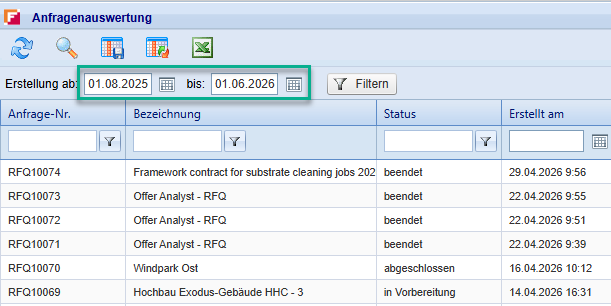
Im oberen Bereich der Seite steht Ihnen ein Filter für das Erstellungsdatum zur Verfügung. Über diesen Filter legen Sie fest, welche Anfragen in die Auswertung einbezogen werden sollen.
Sie können den Zeitraum flexibel definieren. Wenn Sie keinen Zeitraum angeben, werden automatisch alle vorhandenen Anfragen berücksichtigt. Wenn Sie sowohl ein Start- als auch ein Enddatum setzen, wird ausschließlich dieser Zeitraum ausgewertet. Alternativ können Sie auch nur ein Startdatum oder nur ein Enddatum definieren, um die Auswertung entsprechend einzugrenzen.
Nachdem Sie den gewünschten Zeitraum festgelegt haben, starten Sie die Auswertung über den entsprechenden Button.
Ergebnisse verstehen und interpretieren
Nach dem Start der Auswertung wird die Tabelle entsprechend Ihrer Filtereinstellungen aktualisiert. Sie sehen nun eine strukturierte Übersicht aller relevanten Anfragen.
Besonders wichtig sind dabei die Kennzahlen, die Ihnen einen schnellen Überblick geben. Dazu zählen beispielsweise die Anzahl der angefragten Lieferanten, die Anzahl der eingegangenen Angebote sowie die Anzahl der angenommenen und abgelehnten Anfragen.
Wichtig:
In der Anfragenauswertung werden ausschließlich absolute Zahlen dargestellt. Es werden keine Verhältnisse oder kombinierte Werte angezeigt.
Weitere Filtermöglichkeiten nutzen
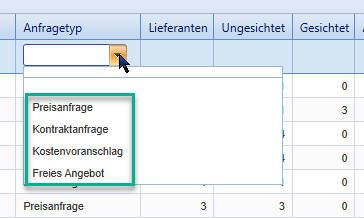
Neben dem Datumsfilter haben Sie die Möglichkeit, die angezeigten Daten weiter einzugrenzen. Dies erfolgt direkt über die Filterfunktionen in den einzelnen Spalten.
Sie können beispielsweise nach Anfragetyp, Status oder bestimmten Bezeichnungen filtern. Die Funktionsweise entspricht dabei der bekannten Filterlogik aus der Ansicht „Anfragen gesamt“.
Ansicht individuell anpassen
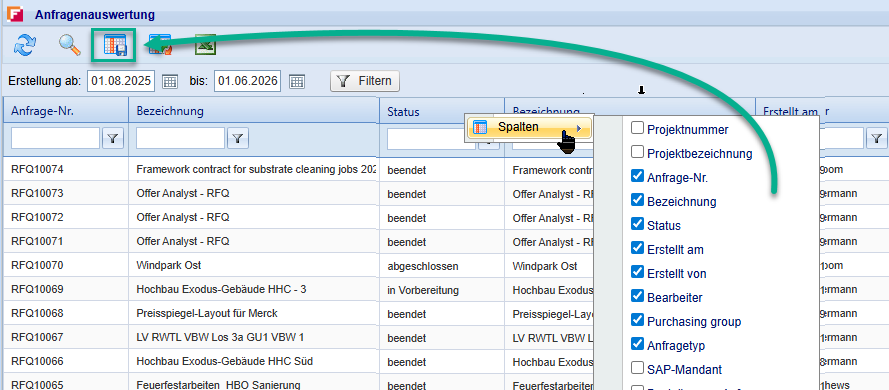
Die Darstellung der Tabelle lässt sich flexibel an Ihre Bedürfnisse anpassen. Sie können Spalten ein- oder ausblenden, die Reihenfolge der Spalten verändern und sich so Ihre persönliche Auswertungsansicht zusammenstellen.
Wenn Sie eine für Sie passende Konfiguration erstellt haben, können Sie diese speichern. Dadurch steht Ihnen Ihr individuelles Layout bei der nächsten Nutzung direkt wieder zur Verfügung. Falls Sie zur ursprünglichen Ansicht zurückkehren möchten, können Sie das Layout jederzeit zurücksetzen.
Excel-Export verwenden
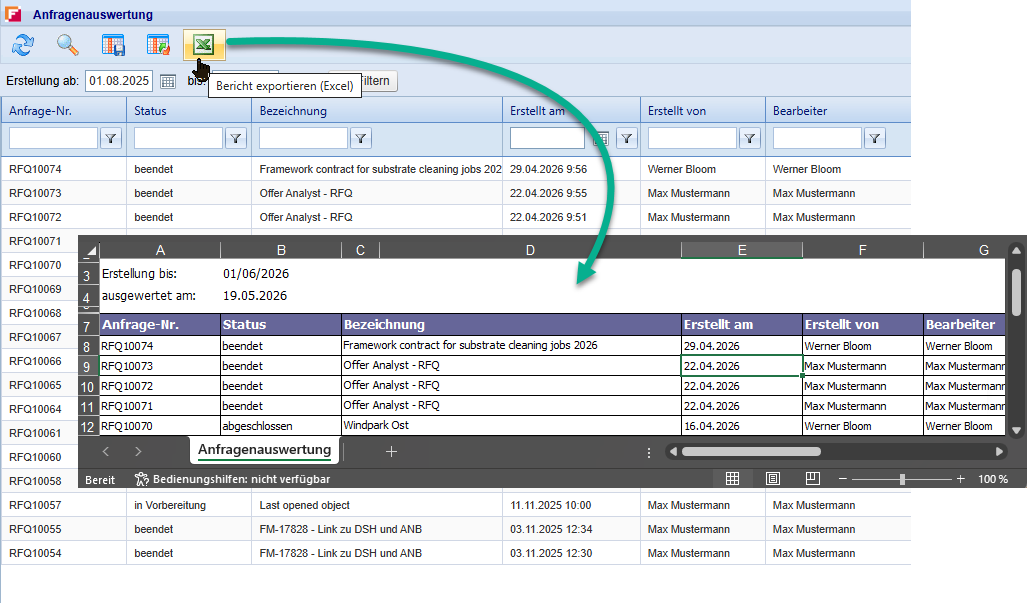
Wenn Sie die Auswertung außerhalb des Systems weiterverarbeiten möchten, können Sie die Daten als Excel-Datei exportieren. Dabei werden die aktuell gesetzten Filter berücksichtigt, sodass die exportierten Daten genau Ihrer aktuellen Ansicht entsprechen.
Ein besonderer Vorteil besteht darin, dass numerische Werte im Excel korrekt als Zahlen formatiert sind. Dadurch können Sie direkt Summen bilden oder weitere Berechnungen durchführen, ohne die Daten vorher anpassen zu müssen.